
idea导入Eclipse的JAVA EE项目
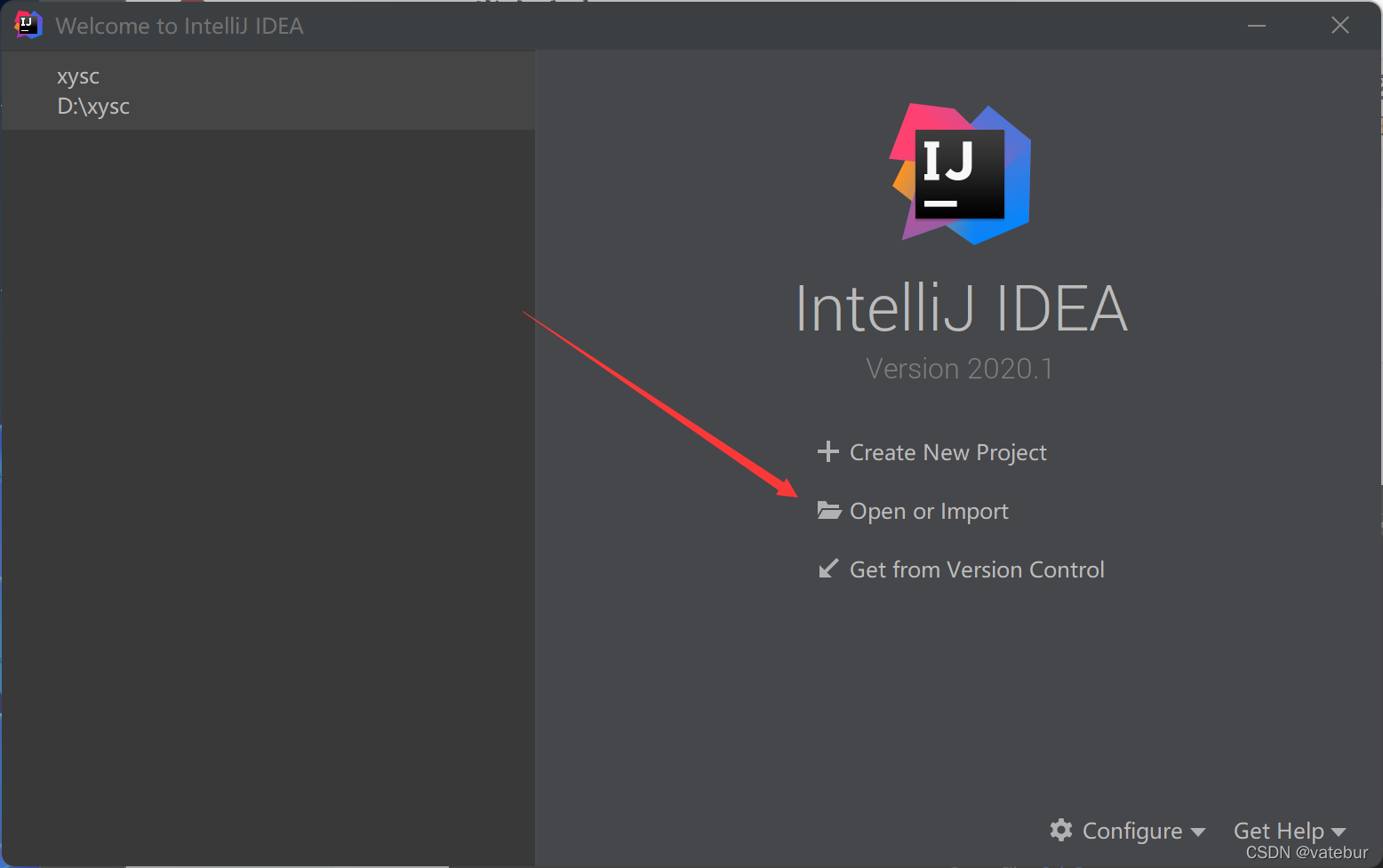
第一步:导入项目
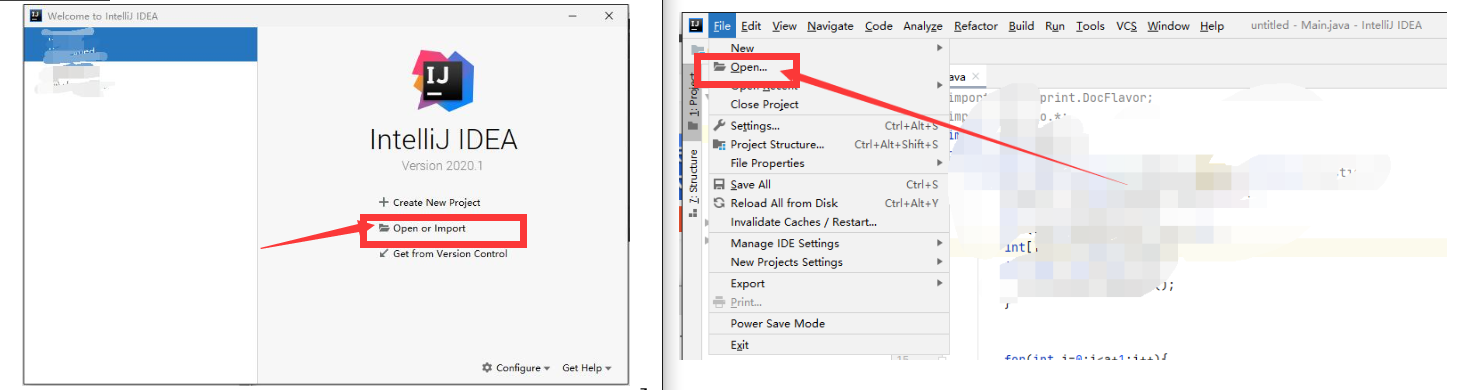
file->Openda或者Open or import
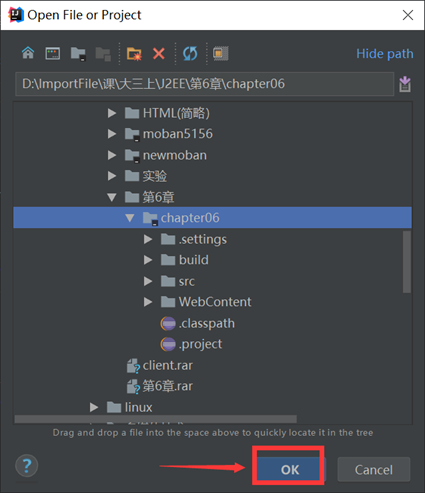
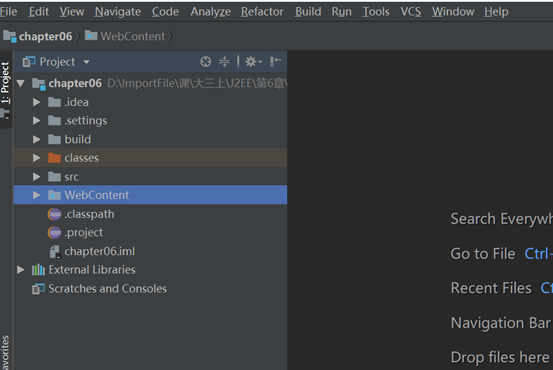
然后文件成功导入,如下图所示
第二步:修改项目结构
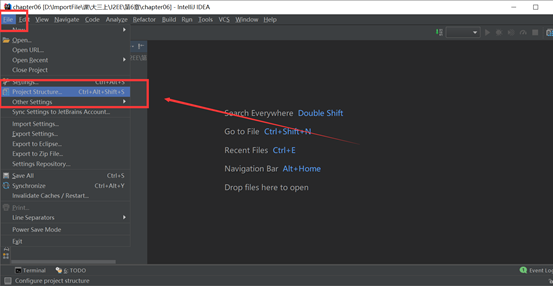
file->Project Structure……
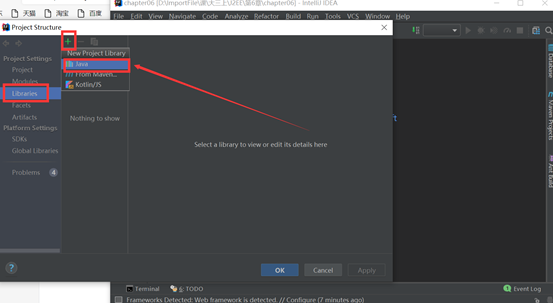
1.把Tomcat tomcat目录下lib文件添加到项目里
Libraries-> + -> java
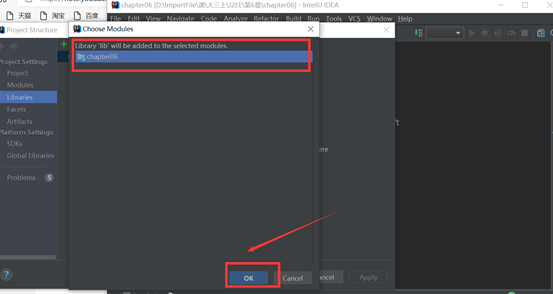
找到tomcat目录下lib文件夹,把整个lib文件夹导入(自行下载安装)
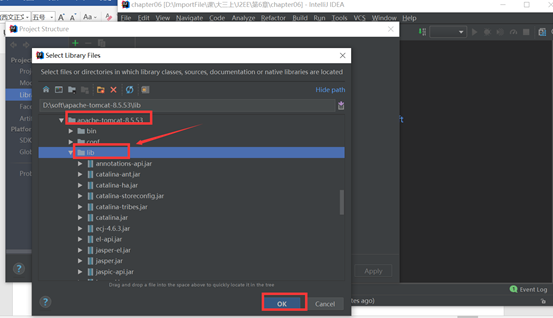
点击ok
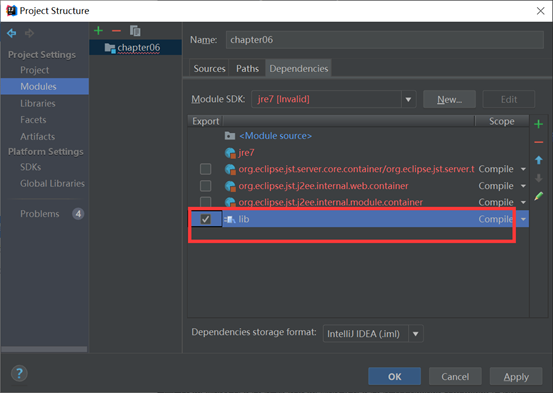
- 下一步,选择**Modules -> Dependencies,**把lib勾选。
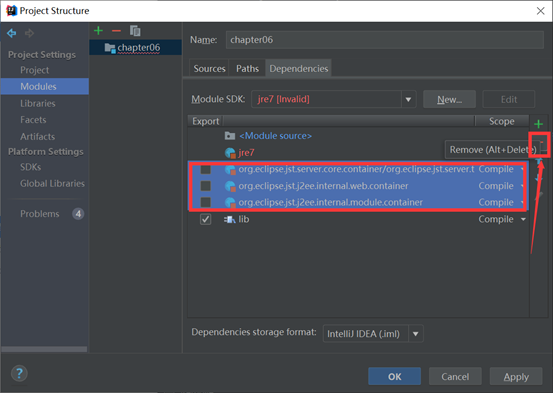
把红色报错,全部点击“-”删掉,如下图
选择JKD版本

** 2.修改xml文件路径**
还是在Modules下,对着项目工程右击,add->web
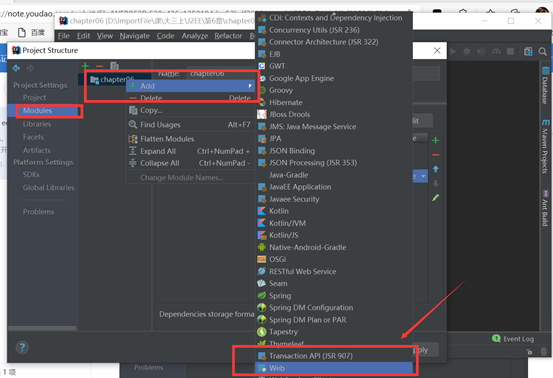
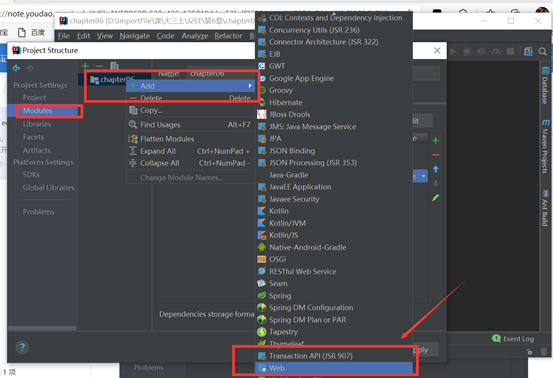
如果已经有web路径则不用创建

web下,如下图所示,选中项目的xml路径,点击画笔修改。
ps.因为idea默认的xml文件路径有问题,可以说是主要问题来源
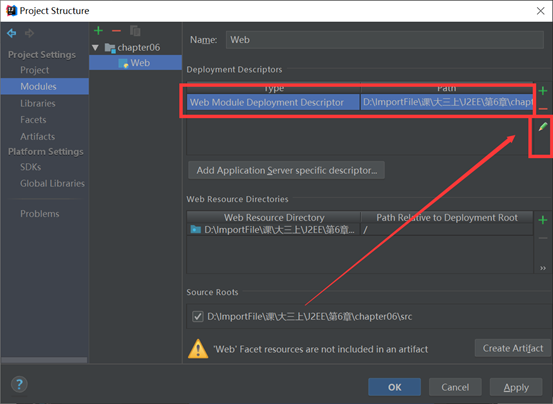
选择项目工程中正确的xml文件,切记,要选择项目原有的xml文件,而不是idea自动生成的
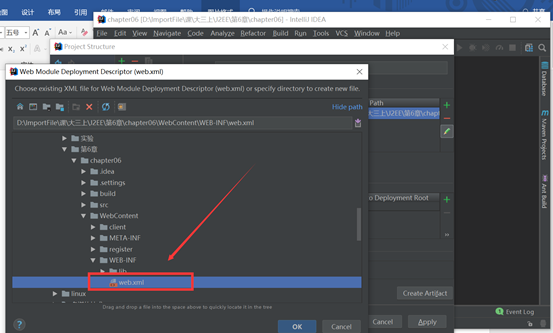
** 下面同理,选择正确的装各类web文件的文件,选择画笔修改**
同样,不是系统给你创建的

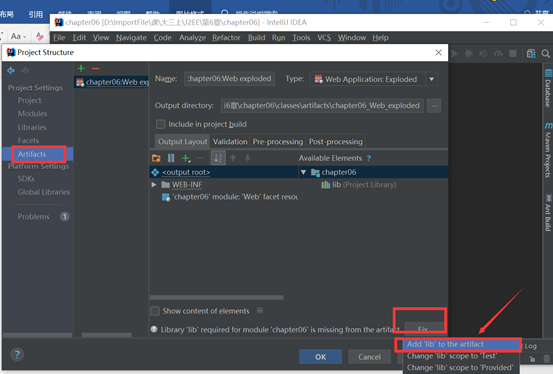
设置Artifacts
点击右下角如图示位置
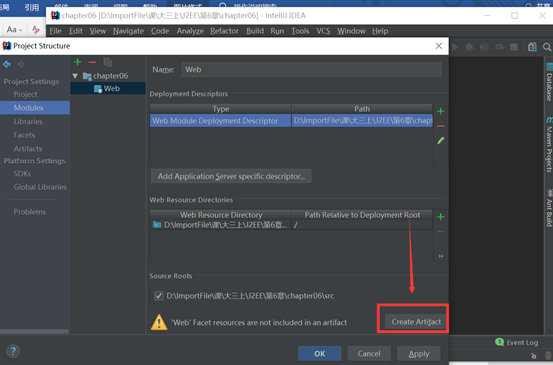
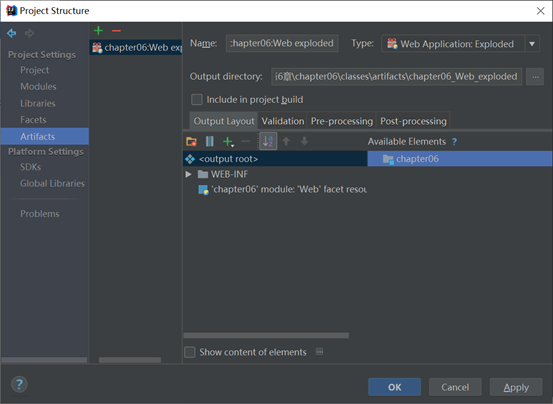
如图,转跳到Artifacts,波浪线代表有错误,点击fix,选择第一个
apply保存后退出
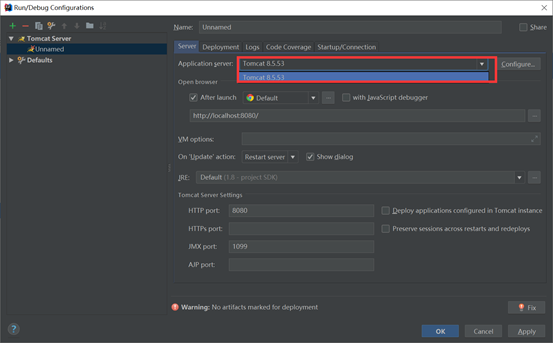
第三步:配置tomcat
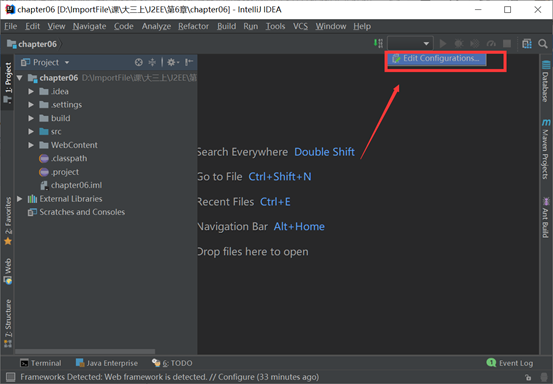
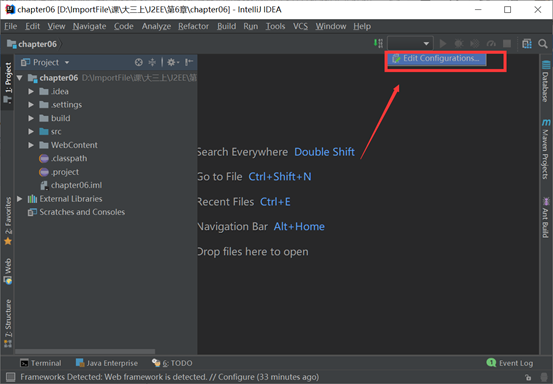
第一次使用要点击Configure添加tomcat目录
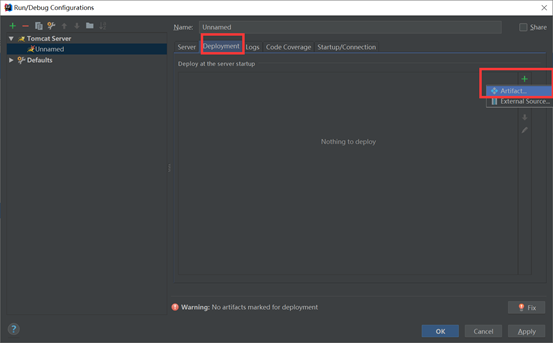
点击Deployment,按图片操作
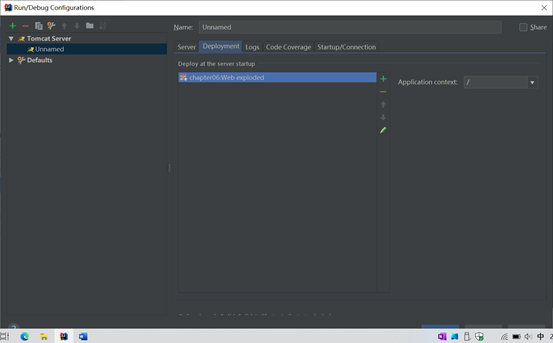
配置成功,保存应用退出
点击右上角的运行按钮